
Pràctica · Guia pas a pas
🟢 – Sincronització d’escriptori amb el núvol.
Per aquesta sincronitzarem el nostre escriptori amb el núvol per guardar-lo com si fossí una còpia de seguretat, hi ha vàries maneres de fer aquest procés però jo utilitzaré NextCloud una eina còmoda i fàcil d’utilitzar.
Eines
NextCloud
Durada
45
Nivell
Could
Pas 01
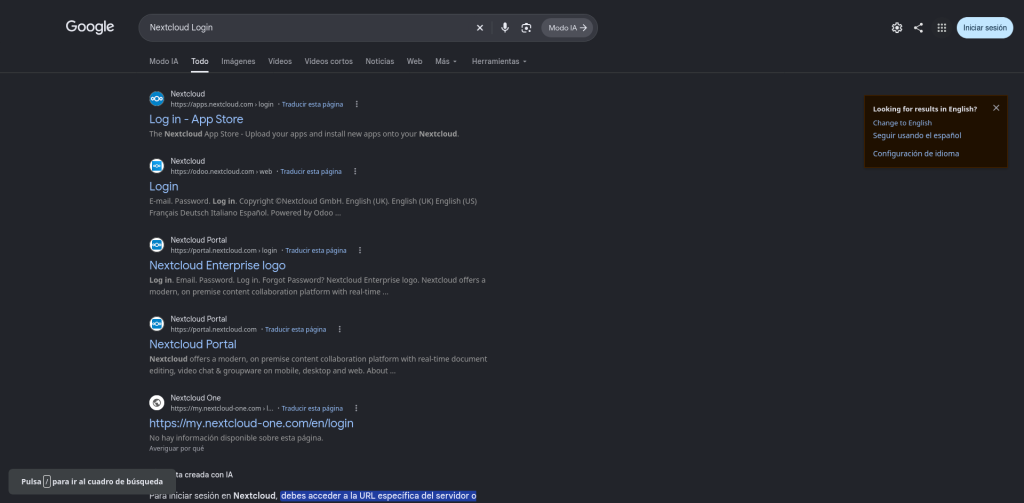
1.- Cercar
Primer cercarem en la barra del nostre navegador ‘NextCloud Login’ i entrarem dins del segon enllaç
Pas 02
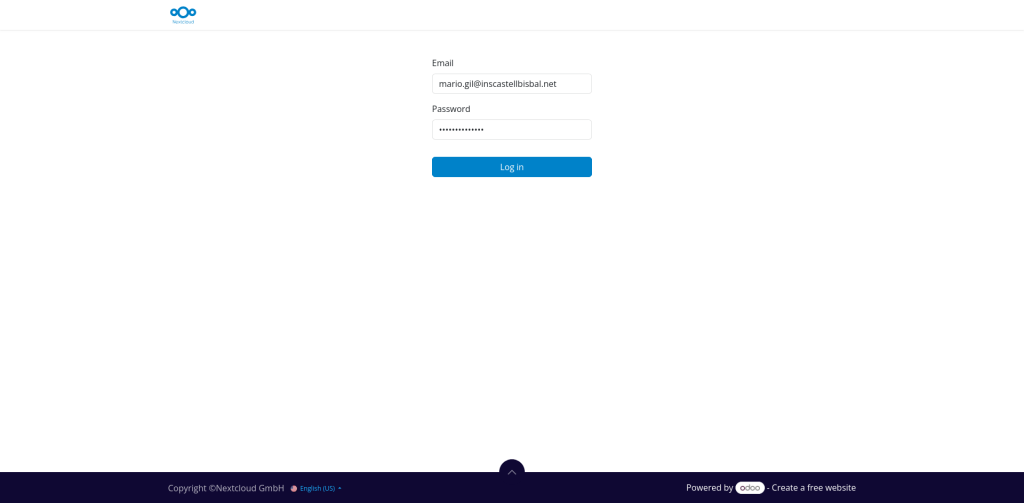
2.- Log In
Aquí si tenim compte posarem el nostre email i Password, en el cas que no anirem a sign up.
Pas 03
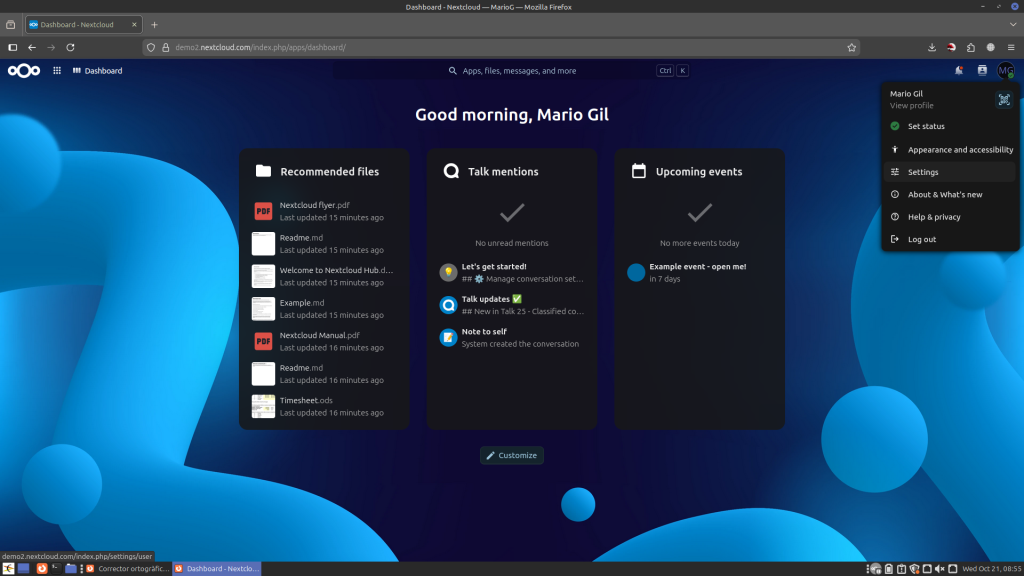
3.- Settings
Una vegada dins anirem a setting en la barra lateral dreta.
Pas 04
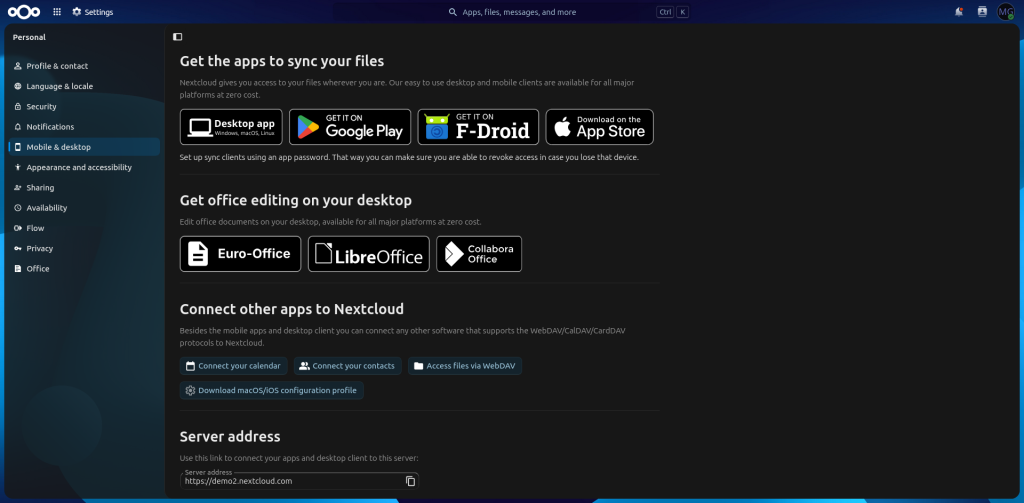
4.- App
Una vegada dins anirem a “Mobile & Desktop”, a la part esquerra, i després descarregarem la versió de desktop.
Pas 05
5.- Permisos
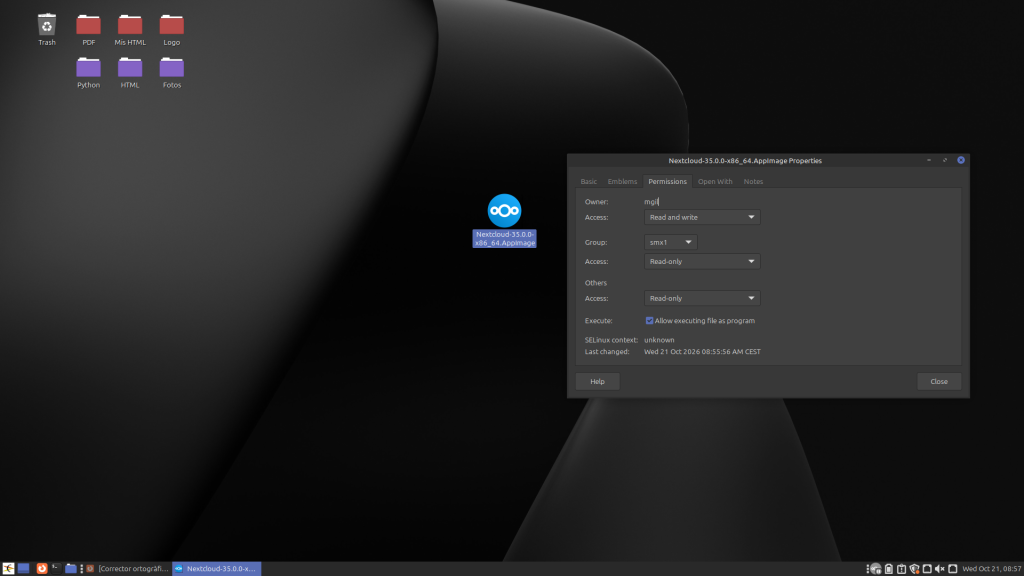
Una vegada l’aplicació instal·lada anirem a propietats > Permissions i a allow executing files as a program.
Pas 06
6.- Syncronitzar
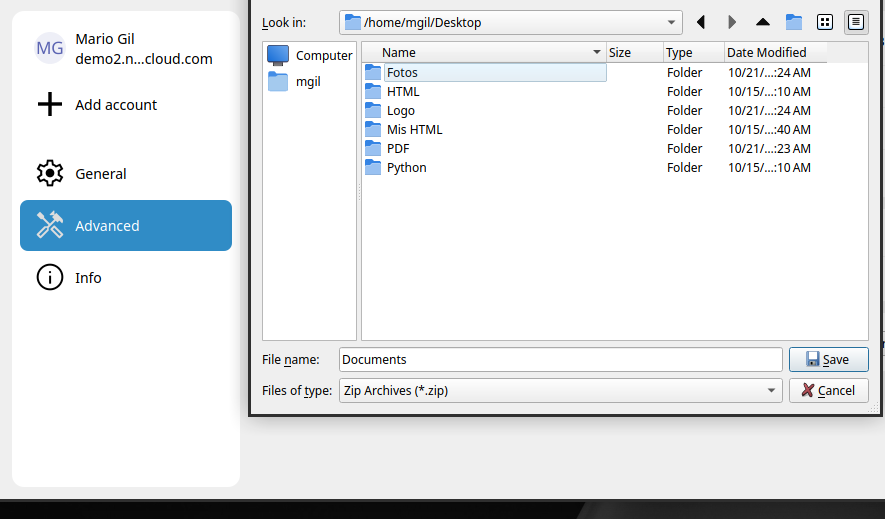
Si lem obrit en el apartat de advanced podrem fer copies i syncronitzar el escriptori amb el nuvol. Una vegad fet aixo el escriptori estara guardat al nuvol de NextCloud.
Què he après
IMPORTANT hi han varies maneres de fer la syncronització peró aquesta es la que yo e escollit
Parlem?
Escriu-me o truca’m si vols saber més sobre les meves pràctiques.
Contacta’m
Sobre mi
Mario Gil Belmonte
Estudiant de 1r de SMX a l’Institut Castellbisbal.
Idiomes
Castellà, català i anglès
Contacte
mariogilbelmonte@gmail.com
671 620 436