
Pràctica · Guia pas a pas
🔴 – Configuració d’una signatura
Escriu aquí el subtítol: una breu descripció del que es fa en aquesta pràctica.
Eines
Gmail
Durada
45
Nivell
Must
Pas 01
1.- Navegar
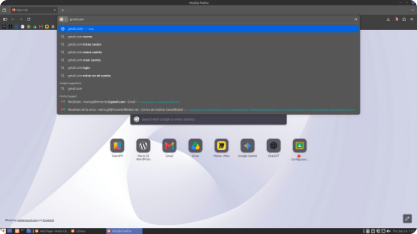
Per configurar la teva firma del correu professional per temes academics primer has d’obrir Gmail per això hi ha diverses formes,
però la principal és: ‘gmail.com‘, si no tens un compte has d’iniciar sessió amb el compte del correu del centre.
Pas 02
2.- Configuració
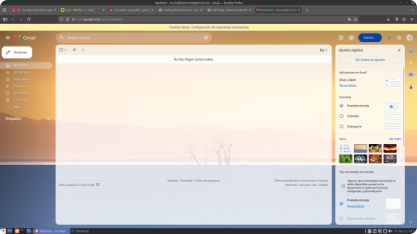
Després a la part de dalt a l’esquerra has de clicar a l’engranatge.
Pas 03
3.- Signatura
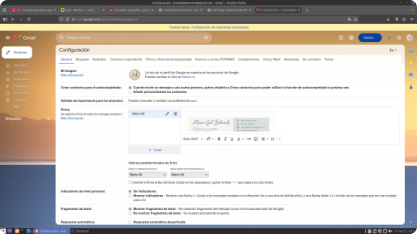
Al botó de just baix posa: mostra tota la configuració, una vegada dins, en l’apartat de general si baixem a baix del tot podrem
veure un apartat amb el nom de: ‘Signatura’.
Pas 04
4.- Nom
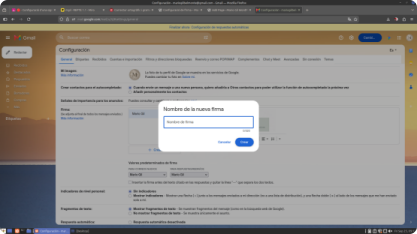
A la dreta podem veure botó descrivit com ‘+Crea ‘, on podem accedir i posar-li el nom a la nostra signatura ( aquest nom no
influeix amb la resposta )
Pas 05
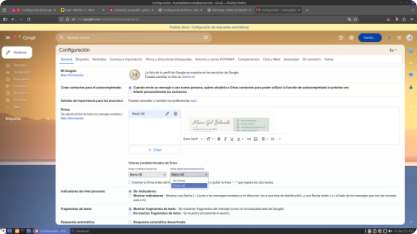
5.- Preferencies
Una vegada fet, pots pujar imatges, textos… I configurar quan o a qui vols que s’enviï, poso unes fotos per ubicar aquestes
configuracions:
Pas 06
6.- Desa
Una vegada configurada i feta la teva signatura pots guardar els canvis baix del tot
dona-li a ‘Desa els canvis’.
Què he après
La teva firma ha d’incloure: 1 El teu correu de contacte, amb un enllaç al Gmail per
poder accedir, 2 Un telèfon de contacte per poder contactar amb tu, 3 El teu estat, és
a dir, si ets estudiant empresari… 4 ‘Opcional’ La teva web amb més informació sobre tu.
Parlem?
Escriu-me o truca’m si vols saber més sobre les meves pràctiques.
Contacta’m
Sobre mi
Mario Gil Belmonte
Estudiant de 1r de SMX a l’Institut Castellbisbal.
Idiomes
Castellà, català i anglès
Contacte
mariogilbelmonte@gmail.com
671 620 436